
セキュアブート証明書とは?初心者にもわかりやすく解説
パソコンを使っていると、「セキュアブート」「証明書」「UEFI」「BitLocker」など、少しむずかしい言葉を目にすることがありますよね。
とくに「2026年にセキュアブート証明書の期限が関係するらしい」と聞くと、「今すぐ何かしないといけないの?」「パソコンが急に起動しなくなるの?」と不安になる方もいると思います。
でも、まず落ち着いて大丈夫です。
セキュアブート証明書は、普段のパソコン操作で直接目にするものではありませんが、Windowsが安全に起動するために大切な役割を持っています。イメージとしては、パソコンの起動時に「このプログラムは本当に信頼してよいものかな?」と確認するための、デジタルの身分証明書のようなものです。
ただし、パソコンの構成やWindowsのバージョン、メーカーの仕様によって表示や対応方法は変わります。BIOS/UEFI、BitLocker、レジストリ、セキュアブート関連の設定変更は、起動トラブルにつながる場合があります。 不安がある場合は、Microsoft公式情報やPCメーカー、会社・学校の管理者、専門業者に確認しながら進めると安心です。
セキュアブートは起動時の安全確認をする仕組み
パソコンは、電源ボタンを押した瞬間にいきなりWindowsが表示されるわけではありません。
実際には、内部で次のような流れが行われています。
| 起動の流れ | 何をしているか |
|---|---|
| UEFIが動き始める | パソコン本体の基本的な準備をする |
| 起動用プログラムを読み込む | Windowsを立ち上げるための入口を確認する |
| Windows Boot Managerが動く | Windows本体を起動する準備をする |
| Windowsが起動する | いつものデスクトップ画面が表示される |
この流れの途中に、もし悪意のあるプログラムが入り込んでしまうと、ユーザーが気づかないうちに不正な処理が行われる可能性があります。
そこで役立つのがセキュアブートです。
セキュアブートは、パソコンが起動する前の段階で、読み込もうとしているプログラムが信頼できるものかどうかを確認します。問題があると判断された場合は、そのプログラムの読み込みを止める仕組みです。
たとえるなら、空港の保安検査のようなものです。飛行機に乗る前に身元確認や荷物検査をすることで、安全性を高めますよね。セキュアブートもそれに近く、Windowsが立ち上がる前に「この起動プログラムは通してよいものか」を確認しているのです。
セキュアブート証明書は「信頼できるか」を見分けるためのもの
では、パソコンはどうやって「これは信頼できるプログラム」と判断しているのでしょうか。
そこで使われるのが、セキュアブート証明書です。
証明書は、簡単に言うと「このプログラムは正規のものです」と示すためのデジタルなサインです。Windowsの起動に必要なプログラムには、あらかじめ正しい証明書が付けられています。
パソコン側は起動時にその証明書を確認し、問題がなければ「これは信頼できる」と判断します。反対に、改ざんされたプログラムや出どころが不明なものは、証明書が一致しないため、読み込みが止められることがあります。
つまりセキュアブート証明書は、起動時の安全確認に使われる大切な目印なのです。
セキュアブートとTPMの違い
セキュアブートと一緒に出てきやすい言葉に「TPM」があります。
どちらもWindowsのセキュリティに関係するため混同しやすいのですが、役割は少し違います。
| 項目 | 役割 | イメージ |
|---|---|---|
| セキュアブート | 起動時に不正なプログラムを防ぐ | 建物の入口にいる警備員 |
| TPM | 暗号化キーなどを安全に保管する | 大切な鍵を入れる金庫 |
セキュアブートは「起動時の入口」を守る仕組みです。一方でTPMは、暗号化や本人確認に関わる大切な情報を安全に保管する仕組みです。
どちらか一方だけで完璧というより、両方が組み合わさることで、より安全な環境を作っています。
とくにWindows 11では、セキュアブートやTPMが重要視されています。これは、最近のサイバー攻撃がWindowsの起動前の領域を狙うこともあるためです。見えない部分を守るために、起動前から安全性を確認する考え方が強くなっているのですね。
2026年に予定されているSecure Boot証明書の更新タイミング
セキュアブート証明書が注目されている理由のひとつに、2026年に予定されている証明書の期限があります。
ここで大切なのは、期限が来たからといって、すべてのパソコンがすぐに起動しなくなるわけではないという点です。
ただし、古い証明書を使い続ける状態は、将来的なセキュリティ更新や起動時保護の観点で望ましくない可能性があります。そのため、慌てて作業するのではなく、余裕のあるうちに自分のパソコンの状態を確認しておくことが大切です。
なぜ証明書には期限があるの?
証明書に期限があるのは、セキュリティを保つためです。
古い鍵や証明書を長く使い続けると、将来的に安全性が下がる可能性があります。そこで、一定のタイミングで新しい証明書へ移行し、より新しいセキュリティ環境に対応していく必要があります。
今回の話は、長年使われてきた古い世代の証明書から、新しい世代の証明書へ移っていく流れと考えるとわかりやすいです。
鍵でたとえるなら、古い鍵をずっと使い続けるのではなく、より安全な新しい鍵に交換していくイメージです。
期限切れで起こる可能性があること
証明書が古いままの場合、すぐに大きなトラブルが起きるとは限りません。
ただし、環境によっては次のような影響が出る可能性があります。
| 起こる可能性 | 内容 |
|---|---|
| 起動関連の互換性に影響する | 新しい起動コンポーネントとの相性が問題になる場合がある |
| セキュリティ更新に影響する | 将来的な更新の継続性に関わる可能性がある |
| 起動時保護に影響する | 古い証明書のままだと望ましくない状態になる可能性がある |
ここで不安になりすぎる必要はありませんが、「何もしなくても必ず大丈夫」と決めつけないことも大切です。
特に、長く使っているWindows 10のパソコンや、しばらくWindows Updateをしていないパソコンは、一度状態を確認しておくと安心です。
今のうちに確認しておくメリット
2026年が近づくにつれて、同じように確認する人が増える可能性があります。
その時期になると、情報が増えすぎて何を信じればよいかわかりにくくなったり、メーカーサポートが混み合ったりすることも考えられます。
早めに確認しておくと、次のようなメリットがあります。
| 早めに確認するメリット | 理由 |
|---|---|
| 落ち着いて対応できる | 急なトラブル時に慌てにくい |
| 必要な準備ができる | バックアップや回復キー確認を余裕を持って行える |
| 自分のPCの状態がわかる | 更新が必要か、様子見でよいか判断しやすい |
| メーカー情報を確認しやすい | 型番ごとの案内を落ち着いて探せる |
パソコンの安全対策は、何か問題が起きてから急いで行うよりも、余裕があるうちに少しずつ確認しておく方がずっと安心です。
自分のPCが確認対象か見るポイント
では、自分のパソコンは確認した方がよいのでしょうか。
目安としては、Windows 10またはWindows 11を使っていて、セキュアブートが有効なパソコンであれば、一度は状態を確認しておくと安心です。
ただし、すべてのパソコンで同じ対応が必要というわけではありません。使っているOS、購入時期、会社や学校の管理対象かどうかによって、確認の優先度は変わります。
Windows 10とWindows 11では確認の意味が少し違う
Windows 11は、セキュアブートやTPMを前提とした設計になっています。そのため、セキュアブート証明書の状態は、比較的重要な確認ポイントになります。
一方でWindows 10は、長く使われてきたOSです。古いパソコンでは、セキュアブートの設定やUEFIの状態が機種によってかなり違うことがあります。
| 使用環境 | 確認の考え方 |
|---|---|
| Windows 11 | セキュアブート前提のため状態確認がおすすめ |
| Windows 10の新しめPC | Windows Updateを最新にして確認 |
| Windows 10の古いPC | UEFIやメーカー対応も含めて慎重に確認 |
| 会社・学校のPC | 自己判断せず管理者に相談 |
特に大切なのは、会社や学校のPCは自己判断で設定変更しないことです。
管理者が一括で設定している場合があり、自分で変更すると業務や学習環境に影響することがあります。「気になる表示が出たから自分で直す」のではなく、まず管理者へ相談するのが安心です。
新しいPCでも確認しておくと安心
2024年以降に購入した比較的新しいパソコンでは、出荷時点で新しい証明書に対応している可能性があります。
ただし、購入時期と製造時期は同じとは限りません。お店で最近買ったパソコンでも、実際には少し前に製造された在庫品ということもあります。
そのため、「新しいから絶対に大丈夫」と考えるより、Windows Updateを最新にしたうえで、Windowsセキュリティの表示を確認しておくと安心です。
古いPCや自作PCは少し丁寧に確認したい
数年以上使っているWindows 10パソコンや、自作PC、古いマザーボードを使っている環境では、少し丁寧な確認が必要です。
理由は、Windows側だけでなく、UEFIやBIOS側の対応が関係する場合があるからです。
| PCの種類 | 注意したいこと |
|---|---|
| 古いWindows 10 PC | Windows UpdateやBIOS更新が止まっていないか |
| 自作PC | マザーボードメーカーの情報を確認 |
| 長期間未更新のPC | まず更新とバックアップを優先 |
| サポート終了機種 | 継続利用のリスクも含めて検討 |
古いPCでは、更新プログラムやファームウェア更新が提供されない場合があります。 その場合は、無理に設定を変えるのではなく、サポート対象OSへの移行、メーカー相談、買い替えなどを比較して考えるとよいでしょう。
次は、実際に確認する前に準備しておきたいことを、やさしく整理していきましょうね。
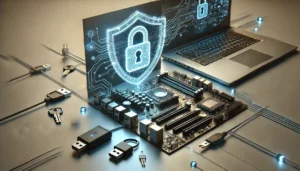
セキュアブート証明書を確認する前に準備しておきたいこと
セキュアブート証明書の確認だけであれば、基本的には大きな変更を加える作業ではありません。
ただ、その先でWindows Updateを行ったり、BIOS/UEFIの状態を確認したりする可能性があります。だからこそ、いきなり作業を始めるよりも、先に少し準備しておくと安心です。
特に大切なのは、大切なデータを守れる状態にしてから確認することです。パソコンの設定まわりは、普段は見えない部分だからこそ、念のための準備が大きな安心につながります。
まずはWindows Updateを最新にする
最初に確認したいのは、Windows Updateです。
セキュアブート証明書に関する対応は、Windows Updateやメーカー側の更新によって進む場合があります。ただし、機種やWindowsのサポート状況、企業の管理ポリシー、BIOS/UEFIの状態によって違いがあります。
そのため、「Windows Updateをすれば必ず解決する」とは言い切れません。 でも、一般的な家庭用PCでは、まずWindows Updateを最新にすることが基本の流れになります。
確認の流れは、次のようにシンプルです。
| やること | 目的 |
|---|---|
| Windows Updateを開く | 更新が残っていないか確認する |
| 更新プログラムを適用する | 最新の修正やセキュリティ更新を入れる |
| 再起動する | 更新内容を反映させる |
| もう一度更新を確認する | 追加更新が残っていないか見る |
よくあるのが、「更新はしたけれど、再起動していなかった」というケースです。ダウンロードやインストールが済んでいても、再起動しないと反映されない更新もあります。
作業の途中で止めず、再起動まで終わらせることを意識しておきましょう。
BitLocker回復キーを確認しておく
セキュアブートやTPM、UEFIに関係する設定を確認・変更する可能性がある場合は、BitLocker回復キーの確認がとても大切です。
BitLockerは、パソコン内のデータを暗号化して守る機能です。とても便利で心強い機能ですが、起動まわりの状態が変わったときに、「このパソコンは本当に安全な状態ですか?」という確認のため、回復キーの入力を求められることがあります。
このとき回復キーがわからないと、Windowsに入れなくなる可能性があります。
だからこそ、BitLockerが有効なPCでは、作業前に回復キーを確認しておくことが重要です。
| 確認しておきたいもの | なぜ必要か |
|---|---|
| BitLocker回復キー | 起動時に求められたときのため |
| Microsoftアカウント情報 | 回復キー確認に必要な場合がある |
| 管理者の連絡先 | 会社・学校PCの場合に必要 |
| バックアップ先 | 万が一のデータ保護のため |
家庭用PCではMicrosoftアカウントに回復キーが保存されている場合があります。会社や学校のPCでは、管理者が管理していることも多いです。
自分で探してわからない場合は、無理に設定を進めず、管理者やメーカーに確認しましょう。
大切なデータをバックアップする
パソコンの設定確認や更新の前には、できるだけバックアップを取っておくと安心です。
「今まで問題なく使えていたから大丈夫」と思っていても、更新や再起動のタイミングで予想外のトラブルが起きることがあります。特に、仕事や学校、家族の写真など、なくなると困るデータは先に守っておきたいところです。
優先してバックアップしたいものは、次のようなデータです。
| データの種類 | 例 |
|---|---|
| 写真・動画 | 家族写真、旅行写真、スマホから移した動画 |
| 仕事関連 | 資料、請求書、顧客メモ、作業ファイル |
| 学校関連 | レポート、課題、研究データ |
| 個人記録 | 家計簿、日記、メモ、住所録 |
| 認証情報 | パスワード管理データ、ライセンス情報 |
バックアップ先は、外付けSSDやUSBメモリ、クラウドストレージなどがあります。できれば、クラウドと外部ストレージのように、複数の場所に保存しておくとより安心です。
バックアップは「トラブルが起きてから」ではなく、「何かを変更する前」に取るのが基本です。
ノートPCは電源アダプターにつなぐ
見落としやすいのが電源です。
ノートPCの場合、バッテリーが残っていると「このままで大丈夫」と思いがちですが、更新中や再起動中に電源が落ちるとトラブルの原因になります。
特にBIOS/UEFIやファームウェア更新が関係する場合、途中で電源が切れるのは避けたい状態です。最悪の場合、パソコンが正常に起動しなくなることもあります。
作業するときは、必ず電源アダプターを接続し、安定した場所で行うようにしましょう。
BIOS/UEFIは意味がわからない設定を変更しない
BIOSやUEFIは、パソコンのかなり根本に近い設定を扱う場所です。
セキュアブートの有効・無効、起動順序、TPM、ストレージ設定など、重要な項目が集まっています。便利な反面、間違って変更するとWindowsが起動しなくなることがあります。
初心者の方に覚えておいてほしいのは、たったひとつです。
意味がわからないBIOS/UEFI設定は変更しないこと。
確認だけなら問題ない場合も多いですが、「なんとなく有効にする」「ネットで見た設定をそのまま真似する」といった操作は避けましょう。
不安な場合は、PCメーカーの公式手順を確認するか、詳しい人に相談しながら進めるのが安心です。
セキュアブート証明書の確認はWindowsセキュリティから始める
準備ができたら、まずはWindowsに標準で入っている「Windowsセキュリティ」から確認してみましょう。
専門的なコマンドを使わなくても、画面上で状態を確認できるため、初心者の方にはこの方法がいちばん取り組みやすいです。
Windowsセキュリティで確認するメリット
Windowsセキュリティを使うメリットは、操作が比較的わかりやすいことです。
| メリット | 内容 |
|---|---|
| 追加ソフトが不要 | Windows標準機能で確認できる |
| 画面で確認しやすい | 警告や状態が視覚的にわかる |
| 誤操作しにくい | コマンド操作より初心者向き |
| まず見る場所として適している | 状態確認の入口になる |
セキュアブート証明書の細かな内容まですべて確認できるとは限りませんが、最初のチェックとしては十分役立ちます。
Windowsセキュリティを開く方法
Windowsセキュリティは、検索から開くのがわかりやすいです。
- スタートボタンをクリックする
- 検索欄に「Windows セキュリティ」と入力する
- 表示されたアプリを開く
- 「デバイス セキュリティ」を確認する
デバイスセキュリティの画面では、PCのハードウェアレベルのセキュリティ状態が表示されます。セキュアブートに関する情報や、警告が出ていないかを見ていきましょう。
表示の色だけで判断しない
Windowsセキュリティでは、状態が色やメッセージで表示されることがあります。
| 表示の目安 | 考え方 |
|---|---|
| 緑 | 基本的には良好な状態 |
| 黄 | 注意や確認が必要な可能性 |
| 赤 | 早めに内容を確認したい状態 |
ただし、ここで大切なのは、色だけで判断しないことです。
同じ黄色でも、「念のため確認してください」という軽い注意の場合もあれば、何らかの対応が必要な場合もあります。必ず説明文を読み、何についてのメッセージなのかを確認しましょう。
緑表示でも、証明書が最新であることを完全に保証するとは限りません。 セキュアブートが有効であることと、証明書の更新状態は別の話になる場合があるためです。
表示されない場合も異常とは限らない
Windowsセキュリティを見ても、セキュアブート証明書に関する表示が見つからないことがあります。
このとき、「うちのパソコンはおかしいのかな?」と心配になるかもしれませんが、表示されないからといって、すぐに異常とは限りません。
考えられる理由はいくつかあります。
| 表示されない理由 | 考えられる状況 |
|---|---|
| Windows Updateが未適用 | 表示機能がまだ反映されていない |
| セキュアブートが無効 | 関連情報が表示されない場合がある |
| BIOSモードがレガシー | セキュアブート自体に対応していない場合がある |
| 企業管理されている | 表示や設定が制限されている場合がある |
| 段階的配信 | まだ表示対象になっていない可能性がある |
まずはWindows Updateを確認し、再起動してからもう一度見てみるのがおすすめです。
それでも表示されない場合は、無理に深追いせず、セキュアブートの有効・無効やBIOSモードを確認する流れに進むとよいでしょう。
セキュアブートの有効状態をPowerShellで確認する
Windowsセキュリティで状態がわかりにくい場合は、PowerShellでセキュアブートが有効かどうかを確認できます。
ただし、ここではあくまで確認にとどめます。初心者の方が自己判断でレジストリやUEFI設定を変更するのは避けましょう。
PowerShellは管理者として開く
セキュアブート関連の確認では、管理者権限が必要になることがあります。
手順は次のとおりです。
- スタートボタンを右クリックする
- 「ターミナル(管理者)」または「Windows PowerShell(管理者)」を選ぶ
- 確認画面が出たら「はい」を選ぶ
画面のタイトルに「管理者」と表示されていれば準備OKです。
確認に使う基本コマンド
セキュアブートが有効かどうかを確認する基本コマンドは、次のものです。
Confirm-SecureBootUEFI
結果は、主に次のように表示されます。
| 表示 | 意味 |
|---|---|
| True | セキュアブートが有効 |
| False | セキュアブートが無効 |
| エラー | UEFI非対応、管理者権限不足、環境差などの可能性 |
ここで大切なのは、Falseやエラーが出たからといって、すぐに危険と決めつけないことです。
古いPCではレガシーBIOSで動いていることがありますし、用途によっては意図的にセキュアブートを無効にしている環境もあります。まずは「現在の状態を知る」ための確認として受け止めましょう。
エラーが出たときに見るポイント
PowerShellでエラーが出た場合は、次の点を確認してみてください。
| 確認ポイント | 内容 |
|---|---|
| 管理者として起動したか | 通常起動だと確認できない場合がある |
| UEFI環境か | レガシーBIOSでは対応していないことがある |
| セキュアブート対応機種か | 古いPCでは非対応の場合がある |
| コマンドの入力ミスがないか | 余分な文字やスペルミスを確認する |
エラーを無理に解消しようとしてBIOS設定を変更する必要はありません。わからない場合は、Windowsセキュリティやメーカー情報の確認に戻る方が安全です。
ここまでで、確認の準備と基本的な見方がかなり整理できました。次は、更新が必要そうな場合にどう進めるかを、落ち着いて見ていきましょう。
セキュアブート証明書の更新はWindows Updateを基本にする
確認してみて、セキュアブートや証明書まわりが気になった場合でも、いきなり難しい操作に進む必要はありません。
基本は、まずWindows Updateをきちんと適用することです。
多くの一般的なWindows環境では、今後のWindows UpdateやPCメーカーが提供する更新によって対応が進む可能性があります。ただし、機種やWindowsのサポート状況、会社・学校の管理ポリシー、BIOS/UEFIの状態によって変わります。
そのため、「この方法で必ず更新される」と決めつけず、公式情報やメーカー案内もあわせて確認することが大切です。
Windows Updateで確認したいこと
Windows Updateでは、通常の更新だけでなく、オプションの更新やドライバー、ファームウェア関連の更新が表示されることがあります。
確認するときは、次の流れで見るとわかりやすいです。
| 確認すること | ポイント |
|---|---|
| 最新の更新が残っていないか | 「更新プログラムのチェック」を実行する |
| 再起動待ちになっていないか | 再起動しないと反映されない場合がある |
| オプション更新があるか | ドライバーやファームウェアが含まれることがある |
| 更新履歴に失敗がないか | 失敗している更新があれば内容を確認する |
特に「再起動」は大事です。更新を入れたつもりでも、再起動が終わっていないと反映されていないことがあります。
作業中のファイルを保存したうえで、落ち着いて再起動まで済ませましょう。
更新前後にもう一度確認する
更新を行ったあとは、もう一度Windowsセキュリティを開いて状態を確認します。
見たいポイントは、主に次の3つです。
| 見る場所 | 確認内容 |
|---|---|
| Windowsセキュリティ | 警告や注意表示が残っていないか |
| デバイスセキュリティ | セキュアブート関連の表示があるか |
| 更新履歴 | 更新が正常に完了しているか |
もし表示が変わらなくても、すぐに失敗と決めつけなくて大丈夫です。更新の配信タイミングやメーカー側の対応状況によって、すぐには反映されないこともあります。
ただし、赤い警告や「対応が必要」といった表示が続く場合は、メーカーのサポート情報やMicrosoft公式情報を確認しましょう。
手動更新は上級者向けの作業
セキュアブート証明書について調べていると、手動更新に関する情報を見かけることがあります。
ですが、ここはかなり慎重に考えたいところです。
セキュアブート証明書の手動更新は、Microsoft公式手順を理解できる管理者・上級者向けの作業です。 初心者の方が自己判断でレジストリ、PowerShell、BIOS/UEFI設定を変更すると、起動トラブルやBitLocker回復キーの入力要求につながる可能性があります。
一般ユーザーの方は、まず次の順番で進めるのが安心です。
| 優先順位 | 対応 |
|---|---|
| 1 | Windows Updateを最新にする |
| 2 | 再起動して状態を確認する |
| 3 | PCメーカーのサポート情報を見る |
| 4 | 必要なら公式手順を確認する |
| 5 | 不安があれば専門家や管理者に相談する |
いきなりレジストリを変更したり、ネット上のコマンドをそのまま実行したりするのは避けましょう。
手動更新で注意したい操作
手動更新では、環境によって次のような操作が関係することがあります。
| 操作 | 注意点 |
|---|---|
| レジストリ変更 | 間違えるとWindowsの動作に影響することがある |
| PowerShell操作 | コマンドの意味を理解せず実行すると危険 |
| BIOS/UEFI変更 | 起動不能や設定不整合につながる場合がある |
| イベントログ確認 | 初心者には判断が難しいことがある |
これらは、普段のアプリ操作とは違い、Windowsのかなり深い部分に関わります。
意味がわからないまま進めないことが、いちばん安全な対策です。
どうしても手動対応が必要な場合
企業や検証環境、自作PCなどでは、状況によって手動対応が検討されることもあります。
その場合でも、必ず作業前に次の準備をしておきましょう。
| 準備すること | 理由 |
|---|---|
| BitLocker回復キーの確認 | 起動時に求められた場合に備える |
| データのバックアップ | 万が一のトラブルに備える |
| 復元ポイントの作成 | 戻せる状態を作っておく |
| 電源環境の確保 | 更新途中の電源断を防ぐ |
| 公式手順の確認 | 古い情報や誤情報を避ける |
特にメインで使っている仕事用PCや学校用PC、家族共有PCでいきなり試すのはおすすめできません。影響が大きいパソコンほど、慎重に判断しましょう。
更新できないときに確認したいこと
「Windows Updateをしたのに変わらない」「警告が消えない」「表示がよくわからない」という場合もあります。
そんなときは、焦って設定を変えるより、原因をひとつずつ切り分けることが大切です。
まずは基本をもう一度見る
最初に戻って、次の点を確認してみましょう。
| 確認ポイント | 見る内容 |
|---|---|
| Windows Update | 更新が残っていないか |
| 再起動 | 再起動待ちになっていないか |
| 更新履歴 | 失敗した更新がないか |
| Windowsのバージョン | サポート対象の状態か |
| セキュアブート状態 | 有効か無効か |
意外と多いのが、更新後に再起動していなかったり、追加の更新が残っていたりするケースです。
一度再起動したあと、もう一度「更新プログラムのチェック」を行うと、追加の更新が出てくることもあります。
BIOS/UEFIやメーカー情報も確認する
セキュアブート証明書は、WindowsだけでなくUEFI側とも関係しています。
そのため、Windows Updateだけでは解決しない場合、PCメーカーやマザーボードメーカーの情報がヒントになることがあります。
| 使用しているPC | 確認先 |
|---|---|
| メーカー製ノートPC | メーカー公式サポートページ |
| メーカー製デスクトップPC | 型番ごとの更新情報 |
| 自作PC | マザーボードメーカーのBIOS情報 |
| 会社・学校PC | IT管理者や担当部署 |
メーカーサイトで型番を検索し、BIOS更新やセキュリティ更新のお知らせが出ていないか確認してみましょう。
ただし、BIOS更新は慎重に行う必要があります。BIOS/UEFI更新中に電源が切れると、起動トラブルにつながる場合があります。 手順に不安がある場合は、無理に進めないことも大切です。
配信待ちの可能性もある
更新がすぐに表示されない場合でも、パソコン側に問題があるとは限りません。
Windowsの更新や新しい表示機能は、すべてのPCに同時に届くわけではなく、段階的に配信されることがあります。また、不具合を避けるために一時的に配信が止まることもあります。
この場合、無理に手動操作をするより、数日からしばらく様子を見る判断もあります。
ただし、重要な警告が出ている場合や、業務で使うPCの場合は、早めにメーカーや管理者へ確認しましょう。
セキュアブート証明書とBIOS・UEFIの関係
セキュアブート証明書は、Windowsの中だけで完結しているものではありません。
実際には、UEFIというパソコンの基本システムにも関係しています。UEFIは、Windowsが起動する前に動き出す仕組みで、セキュアブートの確認もこの段階で行われます。
UEFIに保存される情報が起動前に使われる
セキュアブートでは、信頼できる起動プログラムかどうかを判断するための情報がUEFI側に保存されています。
Windowsが立ち上がる前に確認するため、OSの外側にあるUEFIが重要になるのです。
| 項目 | 役割 |
|---|---|
| UEFI | Windows起動前に基本処理を行う |
| セキュアブート | 起動プログラムの信頼性を確認する |
| 証明書 | 正しいプログラムか見分ける材料になる |
| Windows | 確認後に起動するOS本体 |
この関係を知っておくと、「Windows Updateだけではなく、メーカーのBIOS/UEFI情報も大切」という理由がわかりやすくなります。
レガシーBIOSでは話が変わる
古いパソコンでは、UEFIではなくレガシーBIOSで動作している場合があります。
レガシーBIOS環境では、セキュアブート自体が使えないことがあります。そのため、Windowsセキュリティに表示が出なかったり、PowerShellの確認コマンドでエラーになったりする場合があります。
この場合も、すぐに故障と判断する必要はありません。古い仕組みで動いているため、表示や確認方法が違うだけのこともあります。
ただし、長期的に安全に使い続けるという意味では、サポート状況を確認しておくと安心です。
確認後にどう行動するか
セキュアブート証明書の確認が終わったら、結果に応じて次の行動を決めましょう。
大切なのは、すべてのPCに同じ対応をするのではなく、自分の環境に合わせて判断することです。
| 状態 | おすすめの行動 |
|---|---|
| 問題なし・警告なし | Windows Updateを継続し、定期的に確認する |
| 注意表示がある | 説明文を読み、更新やメーカー情報を確認する |
| 警告が続く | 公式情報やメーカーサポートを確認する |
| 会社・学校PC | 自己判断せず管理者へ相談する |
| 古いPC | サポート状況や今後の利用方針を考える |
問題がない場合でも、定期的なWindows Updateは続けましょう。セキュリティ対策は一度で終わるものではなく、日々のメンテナンスの積み重ねです。
古いPCを使い続ける場合の考え方
古いPCでは、更新プログラムやファームウェア更新が提供されない場合があります。
その場合は、無理に設定を変更するより、今後どう使うかを考えることが大切です。
| 選択肢 | 向いているケース |
|---|---|
| 使い方を限定する | ネット接続を控えめにする、重要作業に使わない |
| サポート対象OSへ移行する | ハードが対応している場合 |
| メーカーへ相談する | 更新可否がわからない場合 |
| 買い替えを検討する | 安全性や性能に不安がある場合 |
買い替えが必ず正解というわけではありません。ただ、サポートされない状態で重要な作業を続けるのはリスクがあります。
大切なのは、今のPCの状態を知ったうえで、自分に合う選択をすることです。
セキュアブート証明書の確認と更新方法まとめ
セキュアブート証明書は、Windowsが安全に起動するために使われる大切な仕組みです。
普段は意識することが少ないものですが、2026年に予定されている証明書の更新タイミングに向けて、自分のPCの状態を確認しておくと安心です。
ただし、焦って難しい操作をする必要はありません。まずはWindows Updateを最新にし、Windowsセキュリティで状態を確認するところから始めましょう。
手動更新やBIOS/UEFIの変更は、初心者が自己判断で行うにはリスクがあります。わからない表示や警告が出た場合は、公式情報やメーカーサポート、会社・学校の管理者に確認するのが安全です。
ポイントまとめ
| ポイント | 内容 |
|---|---|
| セキュアブート証明書の役割 | 起動時に信頼できるプログラムか確認する |
| 2026年に向けた確認 | すぐに起動不能とは限らないが、早めの確認が安心 |
| 最初にやること | Windows Updateを最新にする |
| 確認方法 | WindowsセキュリティやPowerShellで状態を見る |
| 作業前の準備 | バックアップとBitLocker回復キー確認が大切 |
| 手動更新 | 管理者・上級者向け。初心者の自己判断は避ける |
| BIOS/UEFI | 重要な設定なので、意味がわからない項目は変更しない |
| 会社・学校PC | 必ず管理者に相談する |
| 古いPC | サポート状況を確認し、継続利用や移行を検討する |
セキュアブート証明書の話は少し専門的に見えますが、基本の考え方はシンプルです。
焦らない、無理に触らない、まず確認する。
この3つを意識しておくだけでも、トラブルを避けやすくなります。
パソコンの安全対策は、特別な人だけが行うものではありません。大切な写真や仕事の資料、日々の暮らしを守るための小さな習慣です。
今回の確認をきっかけに、Windows Updateやバックアップも一緒に見直しておくと、これからも安心してパソコンを使いやすくなります。